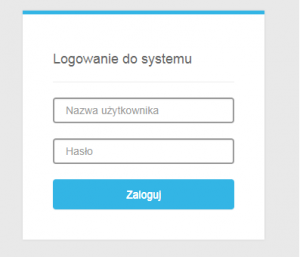
Po zainstalowaniu programu proszę wpisać w przeglądarce internetowej (zalecana Chrome, Edge) adres: 127.0.0.1/edminfo
Otworzy się okno programu, proszę zalogować się (użytkownik: admin@edminfo.pl | Hasło: Admin12! ). Jeżeli nie otworzy się okno logowania oznacza, że program został źle zainstalowany.
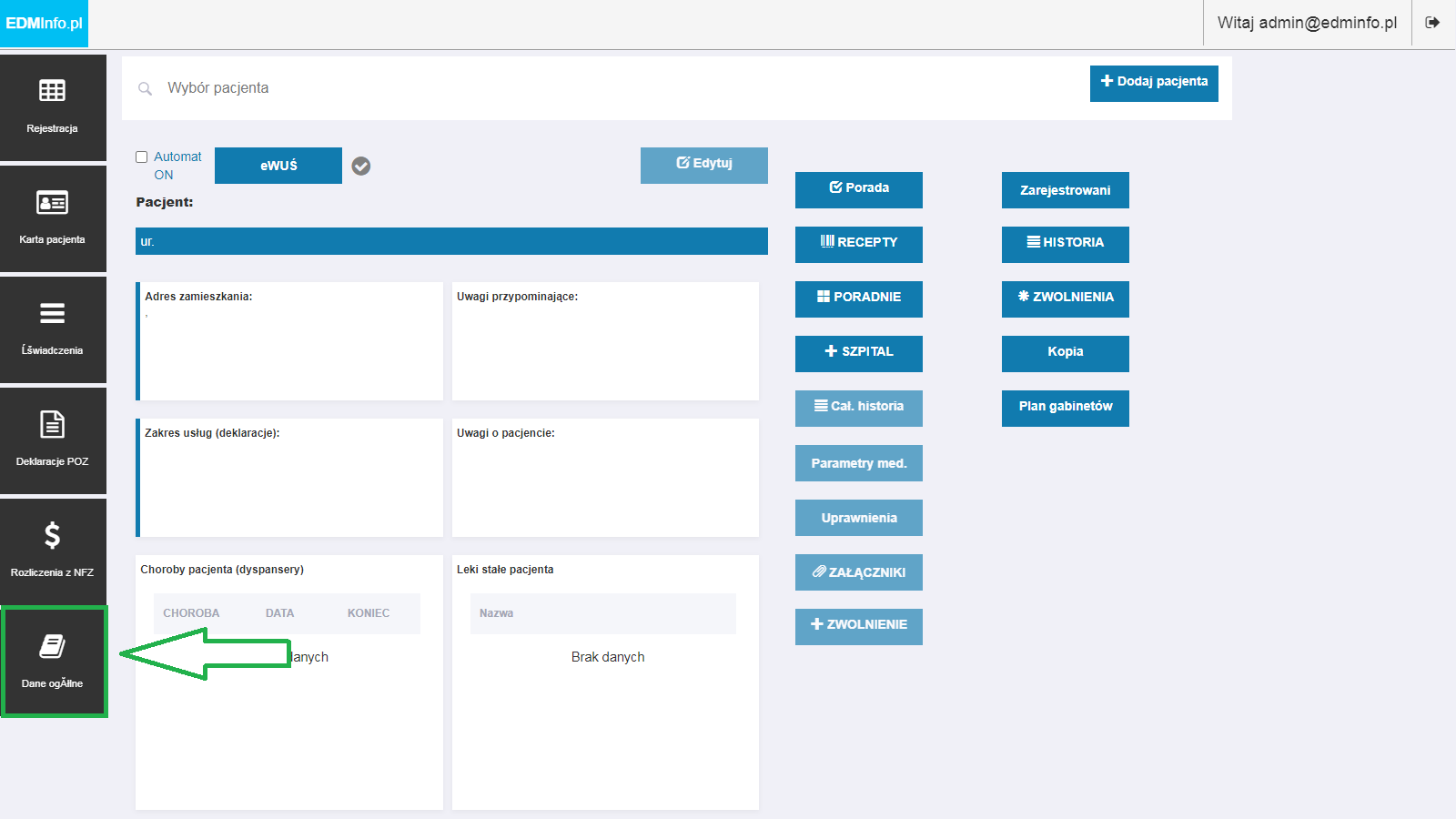
Następnie po zalogowaniu otworzy się okno programu. Przechodzimy do sekcji „Dane ogólne” [dolna część lewego menu]
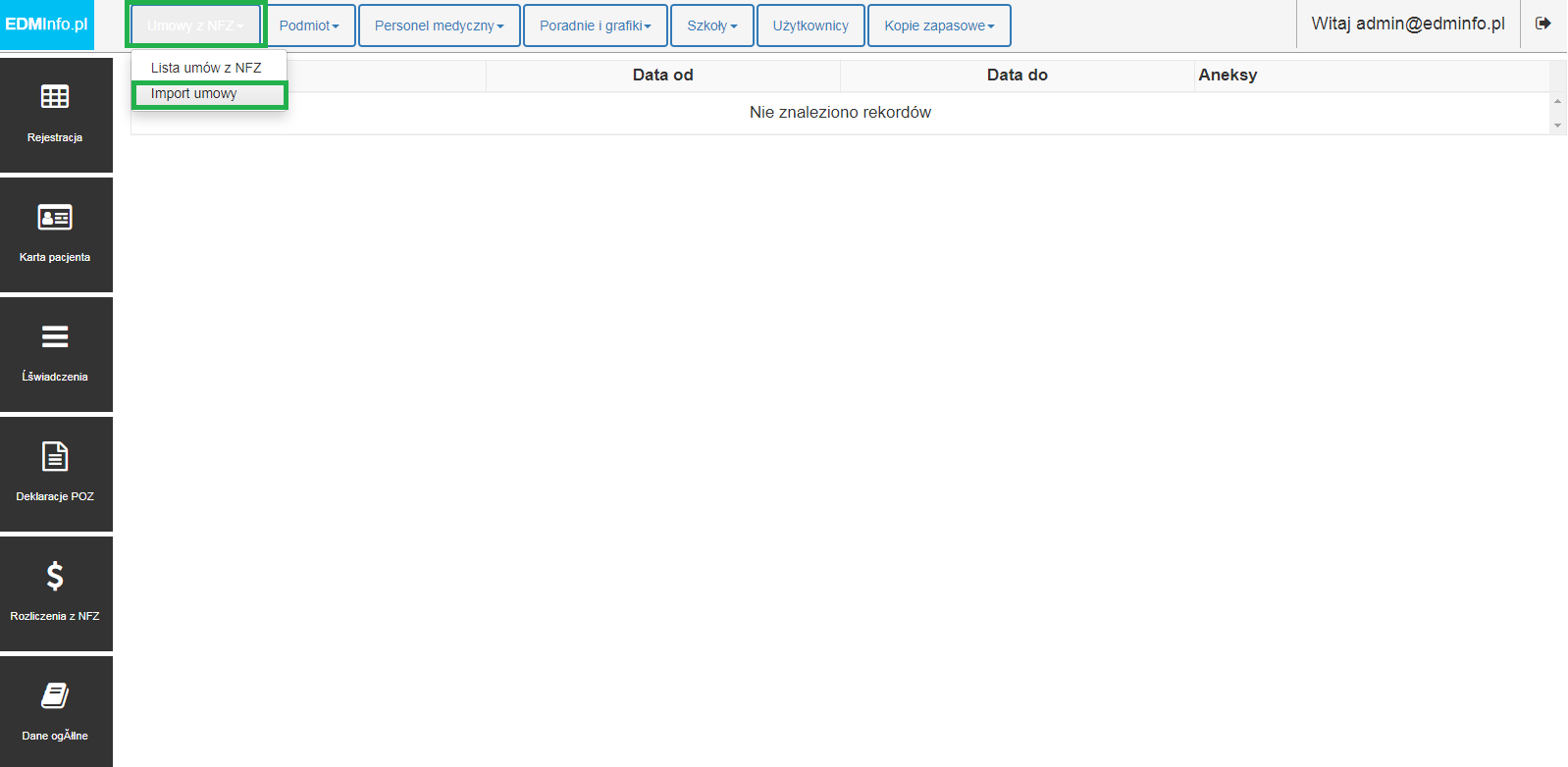
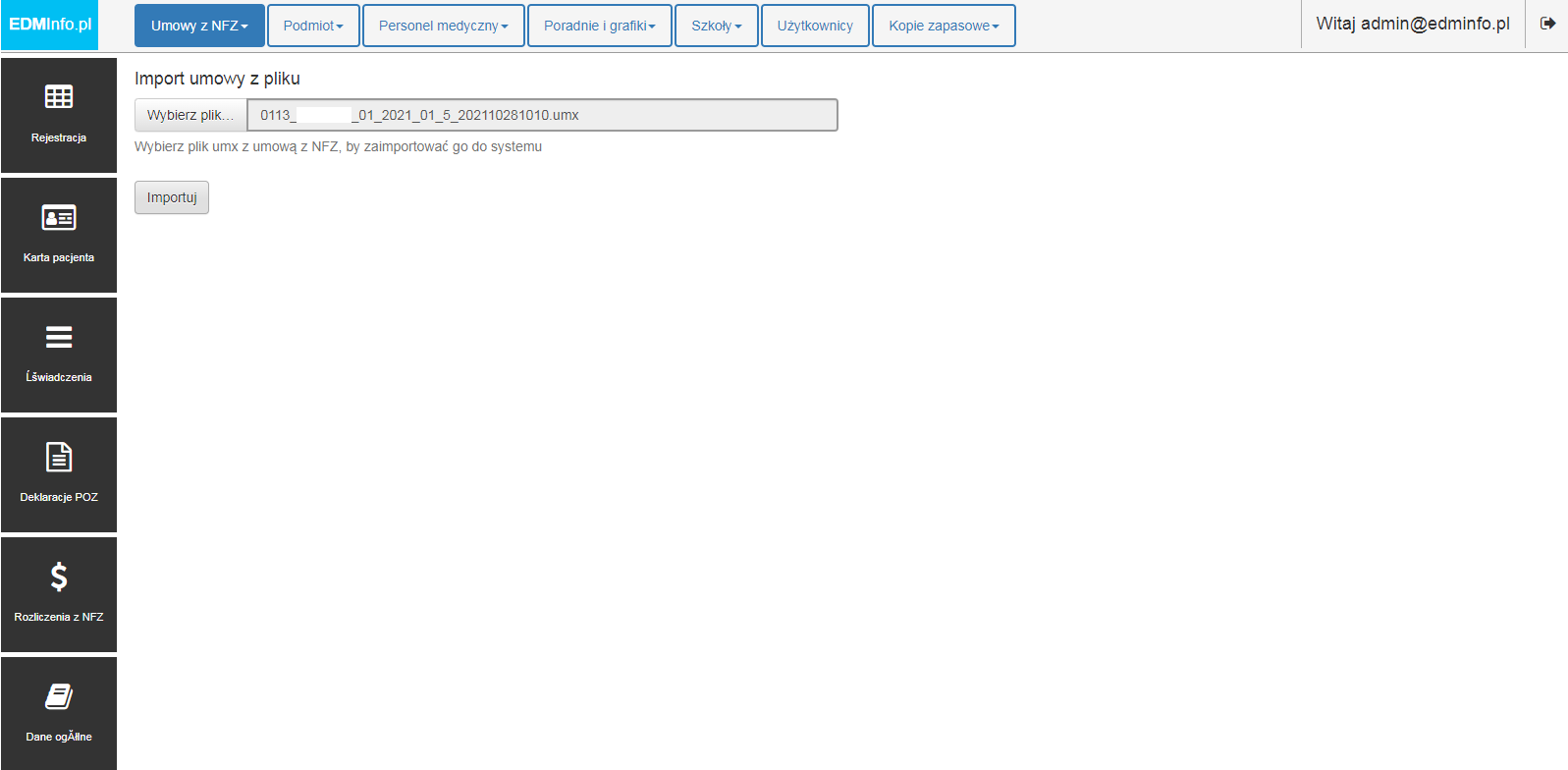
Importujemy pliki umów. Górne menu > Umowy z NFZ > Import umowy (pliki umów dostępne są na portalu świadczeniodawcy)
Wybieramy plik umowy: Importuj
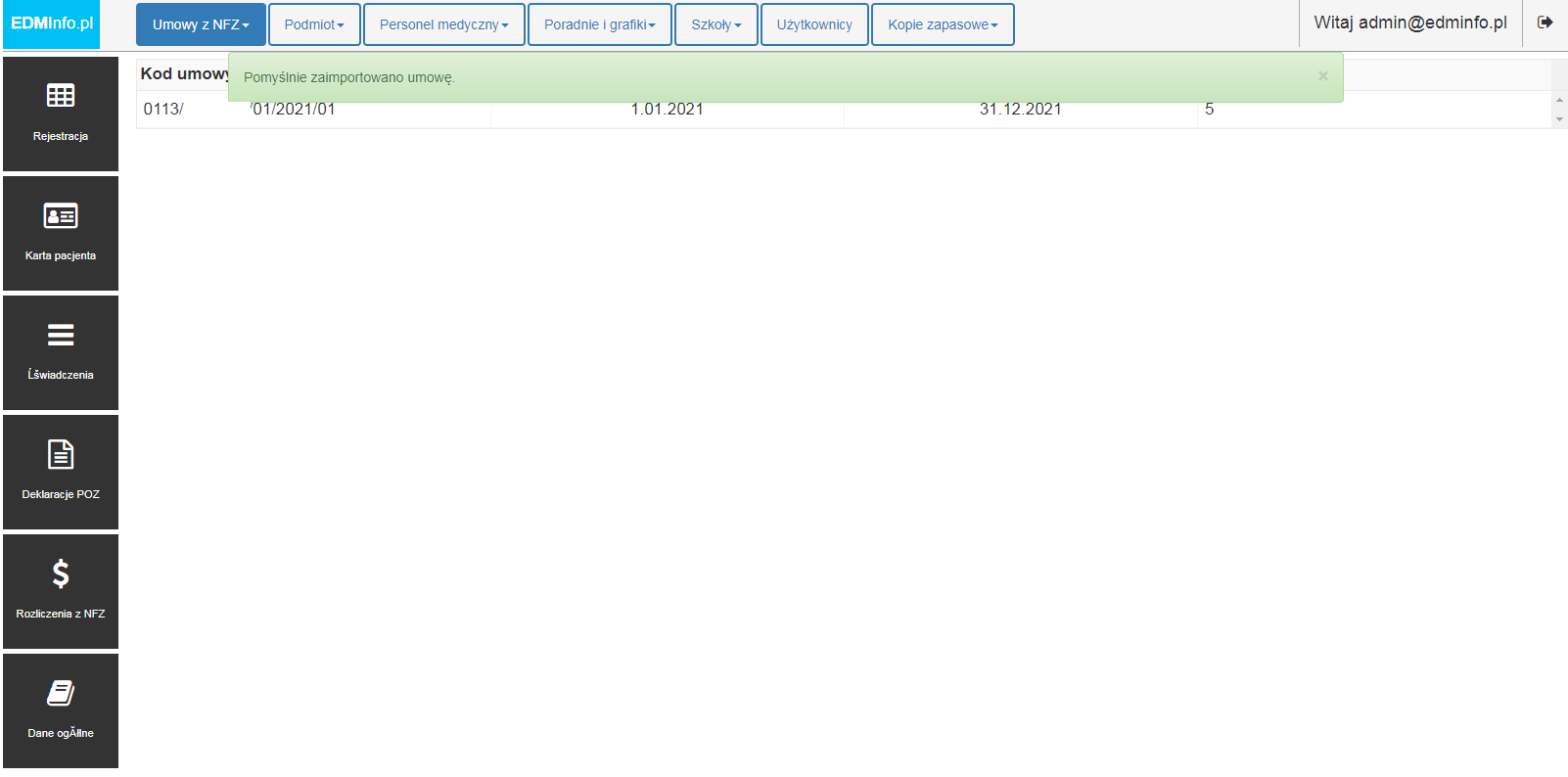
Powinniśmy otrzymać informację „Pomyślnie zaimportowano umowę”
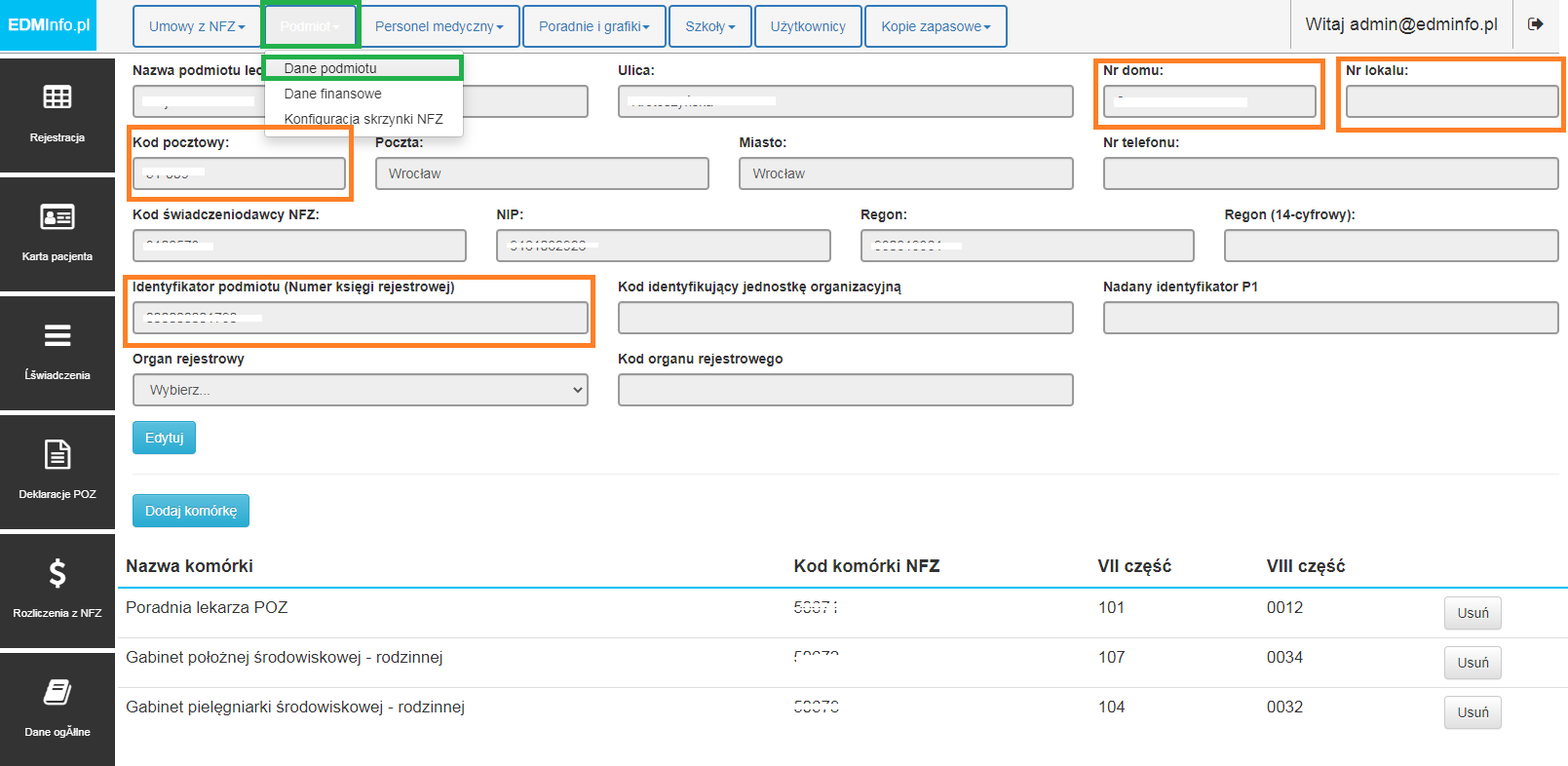
Przechodzimy do danych podmiotu. Górne poziome menu > Podmiot> Dane podmiotu. Sprawdzamy poprawność zaimportowanych danych oraz uzupełniamy Numer księgi rejestrowej klikając w przycisk „Edytuj”. Proszę szczególnie zwrócić uwagę na dane zaznaczone na pomarańczowo.
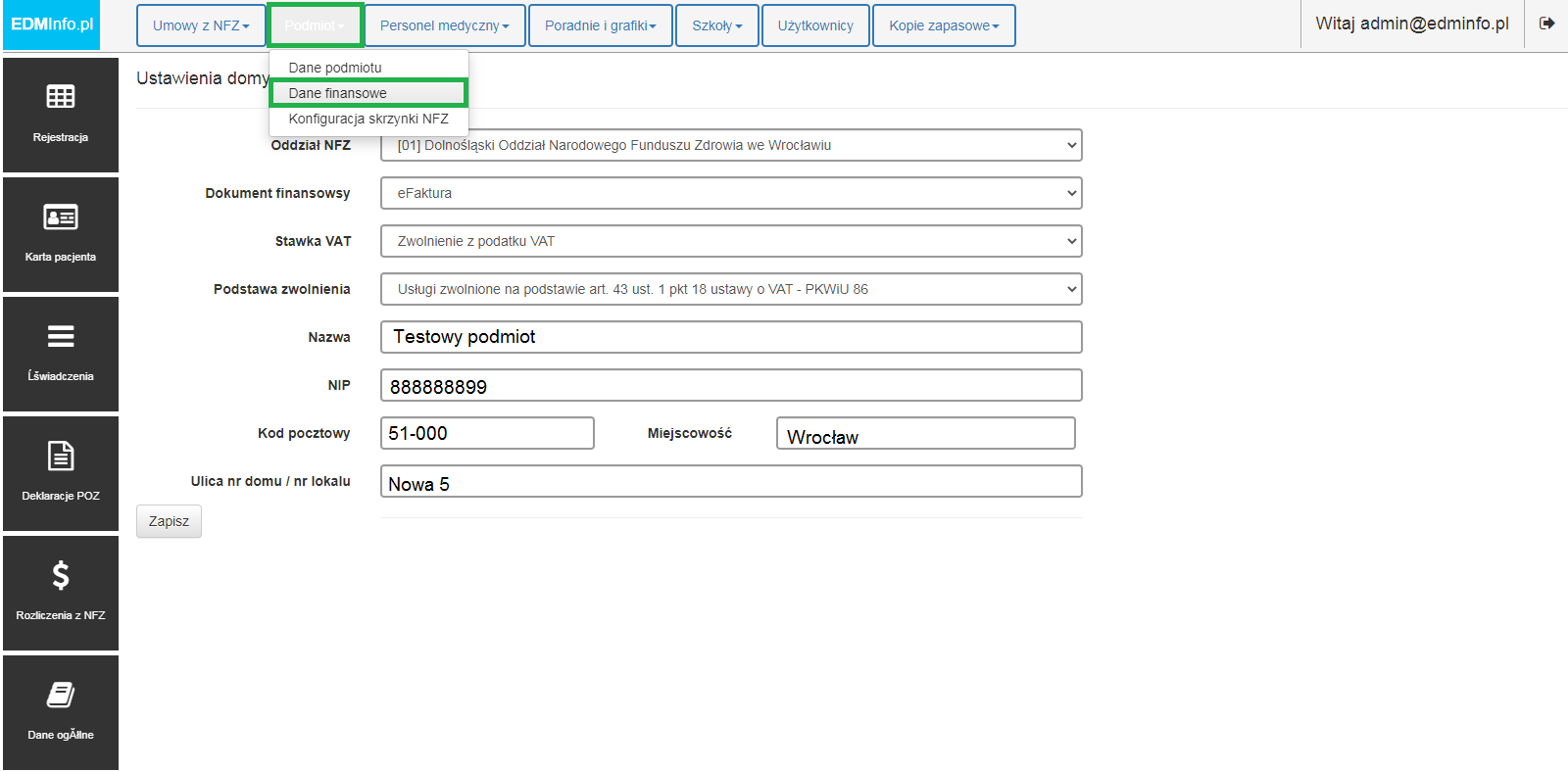
Przechodzimy do danych finansowych. Należy uzupełnić dane finansowe (są to dane które będą przekazywane w dokumencie eFaktury). Górne poziome menu > Podmiot > Dane finansowe.
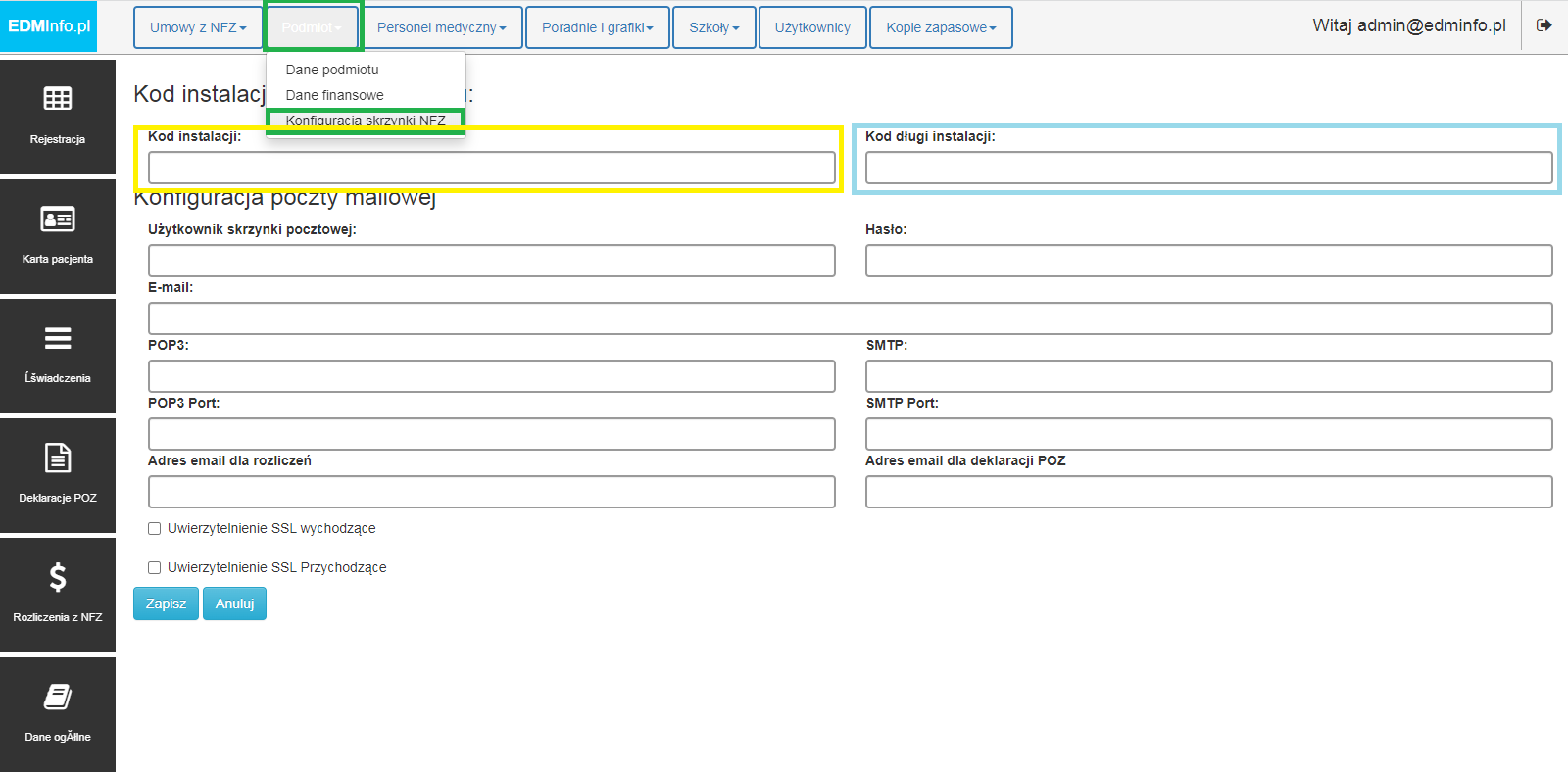
Następnym bardzo ważnym elementem jest uzupełnienie kodów instalacji. Górne poziome menu > Podmiot > Konfiguracja skrzynki NFZ. Klikamy w przycisk Edycja i uzupełniamy dane.
Kody instalacji przepisujemy z dokumentu jaki otrzymaliśmy z NFZ (poniżej wyjaśnienie).
Kod instalacji to 8 cyfrowy kod (żółte pole)
Kod długi instalacji to 8 kreska 20 cyfrowy kod (niebieskie pole).
Na ten moment nie musimy uzupełniać pozostałych danych konfiguracji poczty mailowej ze względu na fakt, że wysyłka automatyczna z programu przewidziana jest na listopad/grudzień 2021
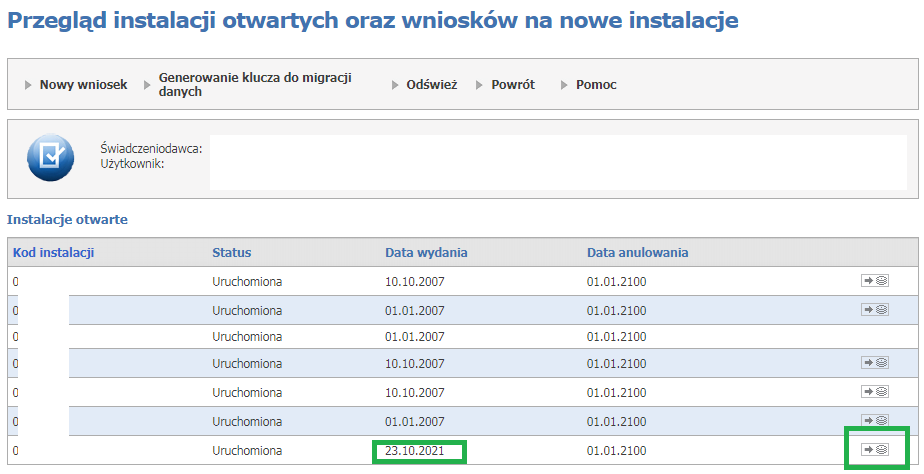
Uwaga !! Powinny być to nowe otrzymane z NFZ kody instalacji dostępne na portalu świadczeniodawcy > Administracja i opcje (pokaż więcej) > Przegląd instalacji otwartych oraz wniosków na nowe instalacje. W wykazie instalacji otwartych odszukujemy najnowszych kodów wydanych w październiku 2021 . W ostatniej kolumnie klikamy na ikonę i pobieramy nowe kody.
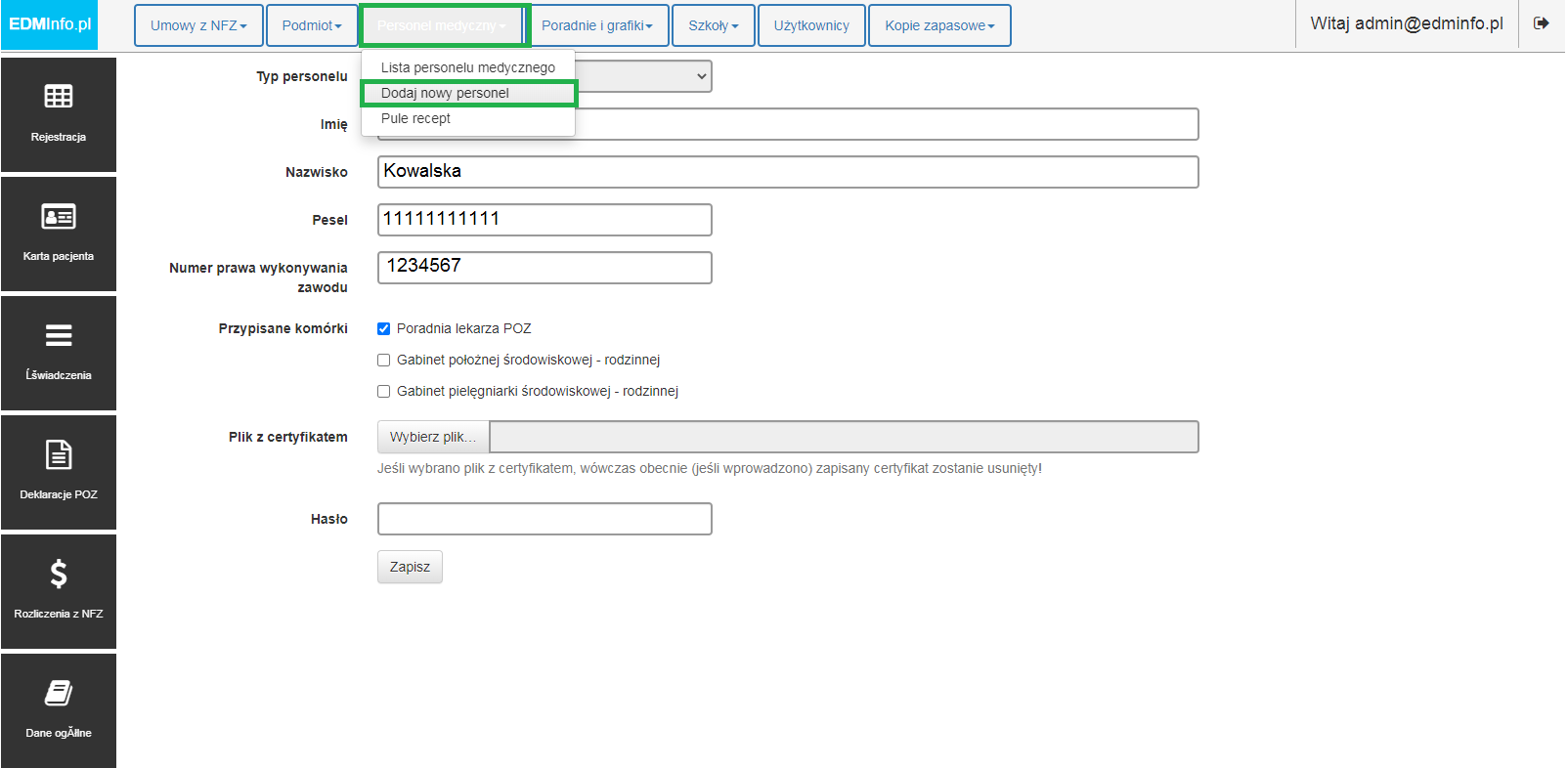
Kolejnym krokiem jest uzupełnienie personelu. Górne poziome menu > Personel medyczny > Dodaj nowy personel.
Uwaga: należy uzupełnić każdy personel dla którego wybrane są deklaracje. W przypadku jeżeli nawet nie pracuje lekarz/pielęgniarka/położna na których są złożone deklaracje należy ich wpisać na potrzeby sprawozdawczości.
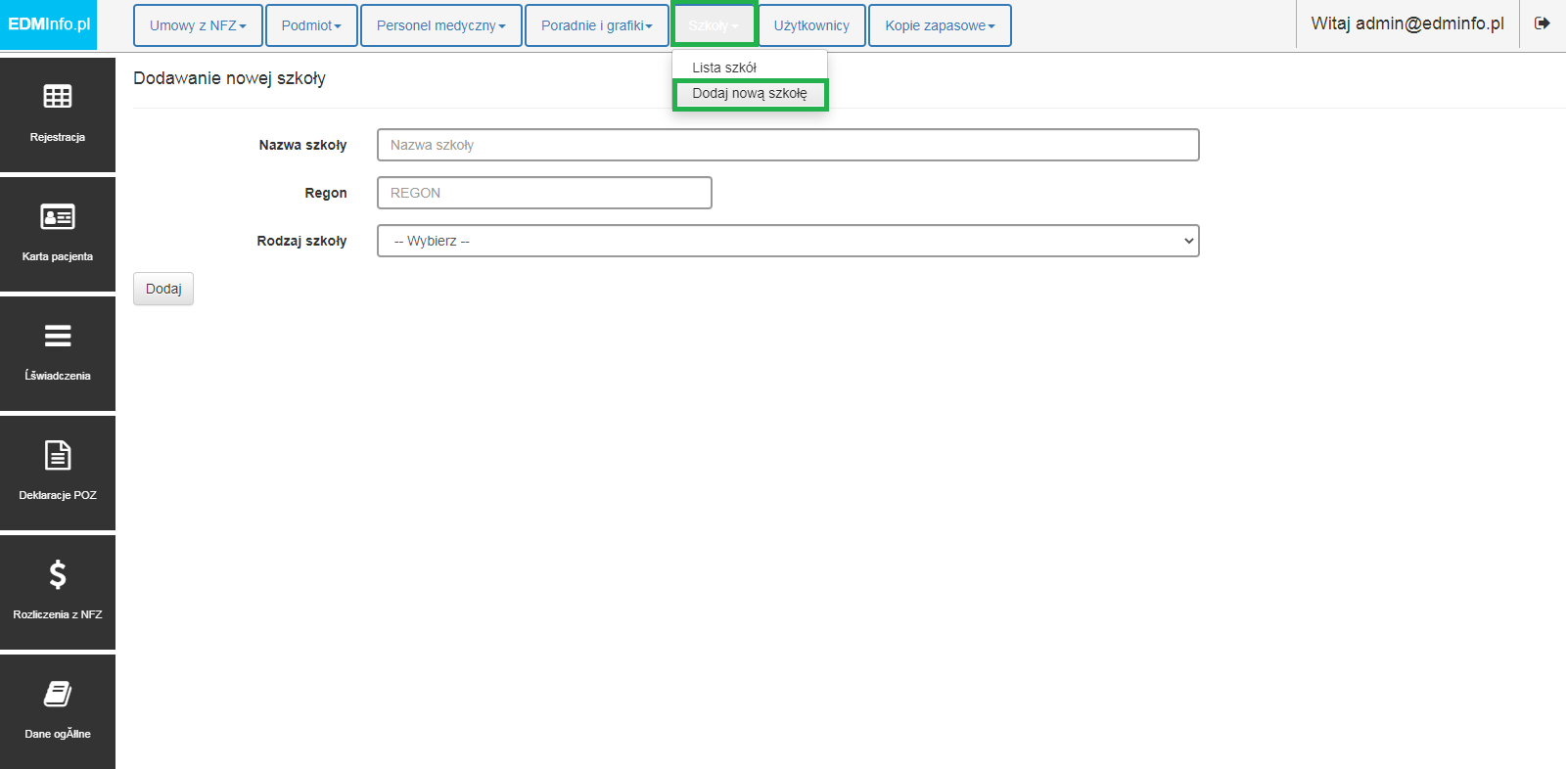
W przypadku umowy na Medycynę Szkolną należy uzupełnić szkoły. Górne poziome menu > Szkoły > Dodaj nową szkołę.
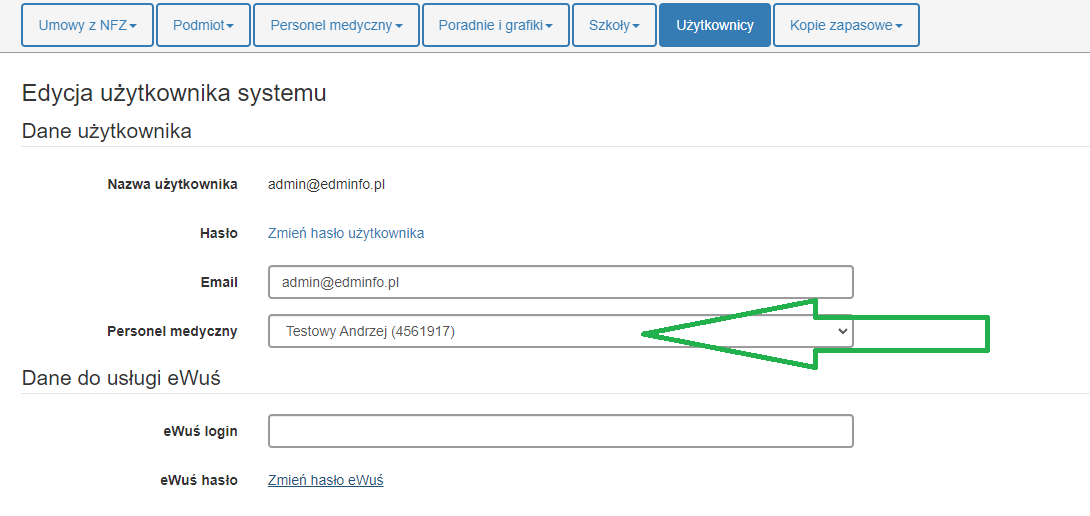
Użytkownicy:
Domyślnie dodany jest administrator. Należy dodać nowych użytkowników dopinając do każdego z nich personel medyczny