1. EKSPORT DEKLARACJI POZ
Do każdego 7 dnia miesiąca eksportujemy deklaracje. Po uprzednim zaimportowaniu deklaracji z programu LEKARZ.
Eksporty wykonujemy w module Rozliczenia dostępnym w menu bocznym.
Tworzymy komunikat DEKL (deklaracje POZ) klikając w poziome menu „Utwórz komunikat DEKL”
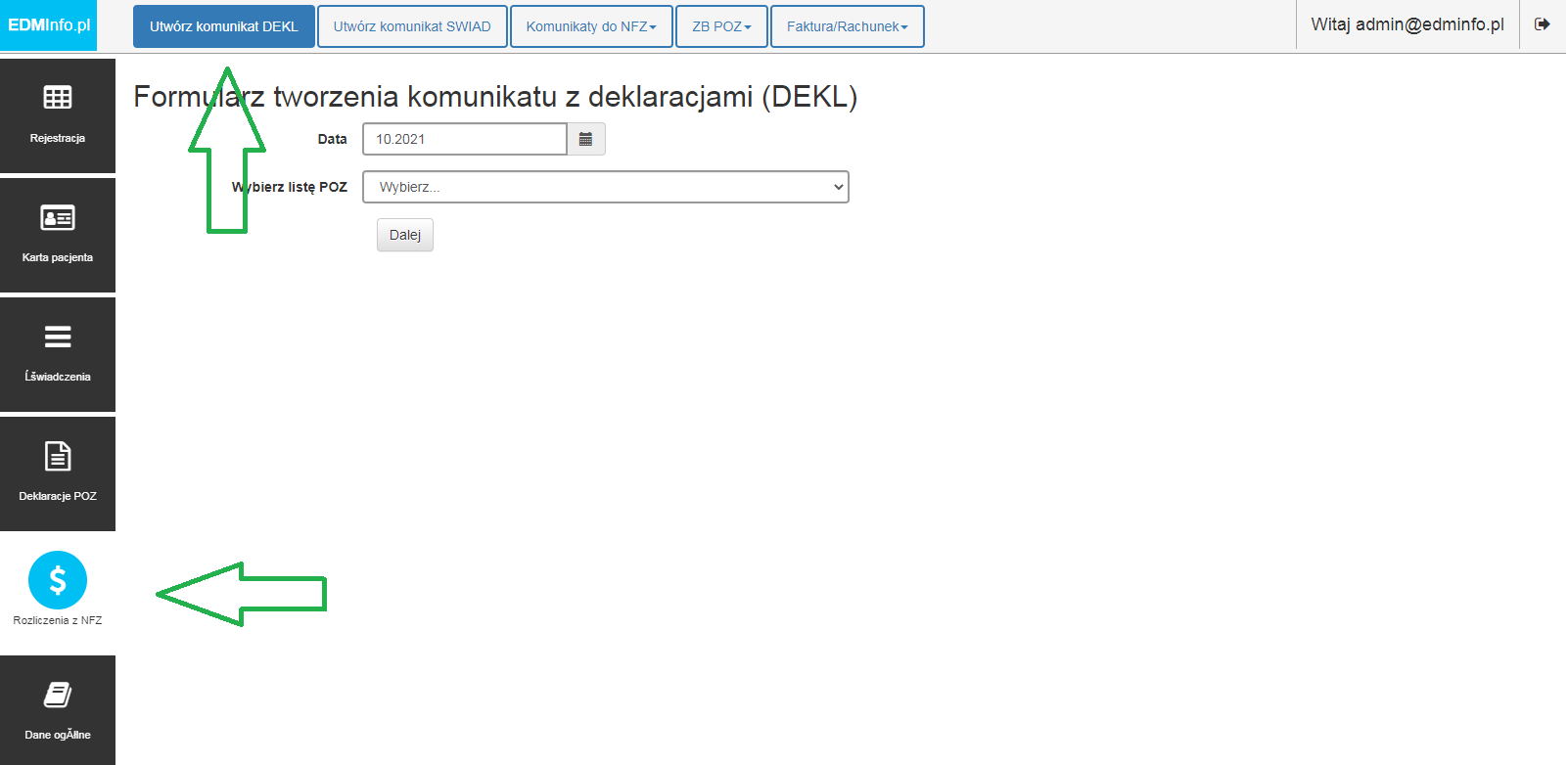
Wybieramy okres za jaki będą eksportowane deklaracje. Automatycznie wybiera się okres zgodnie z aktualną datą – w przypadku błędnego okresu należy kliknąć w ikonkę „kalendarz” i wybrać inny okres.
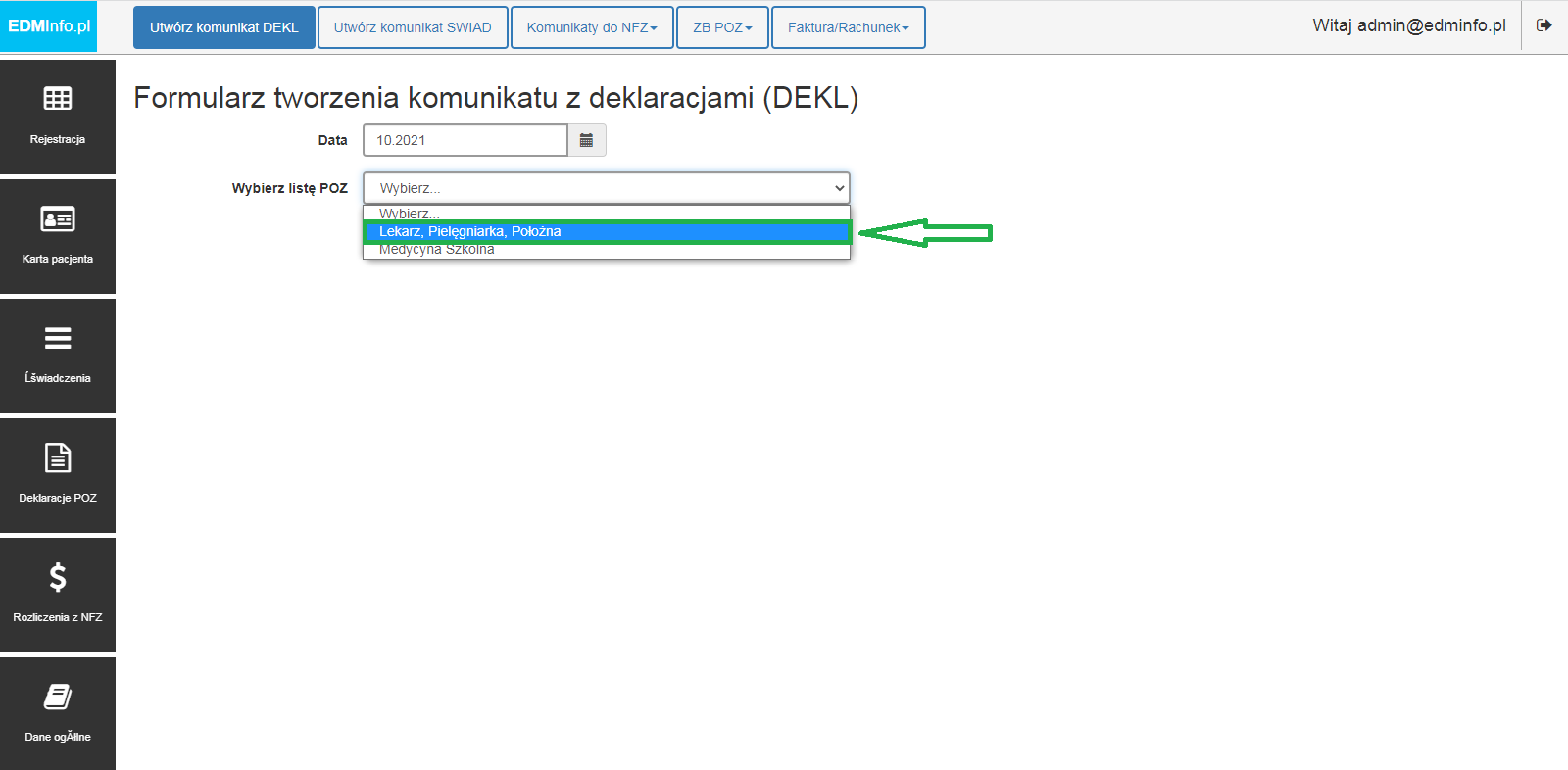
Wybieramy listę POZ jaką chcemy raportować do NFZ np. Lekarz, Pielęgniarka, Położna > Dalej
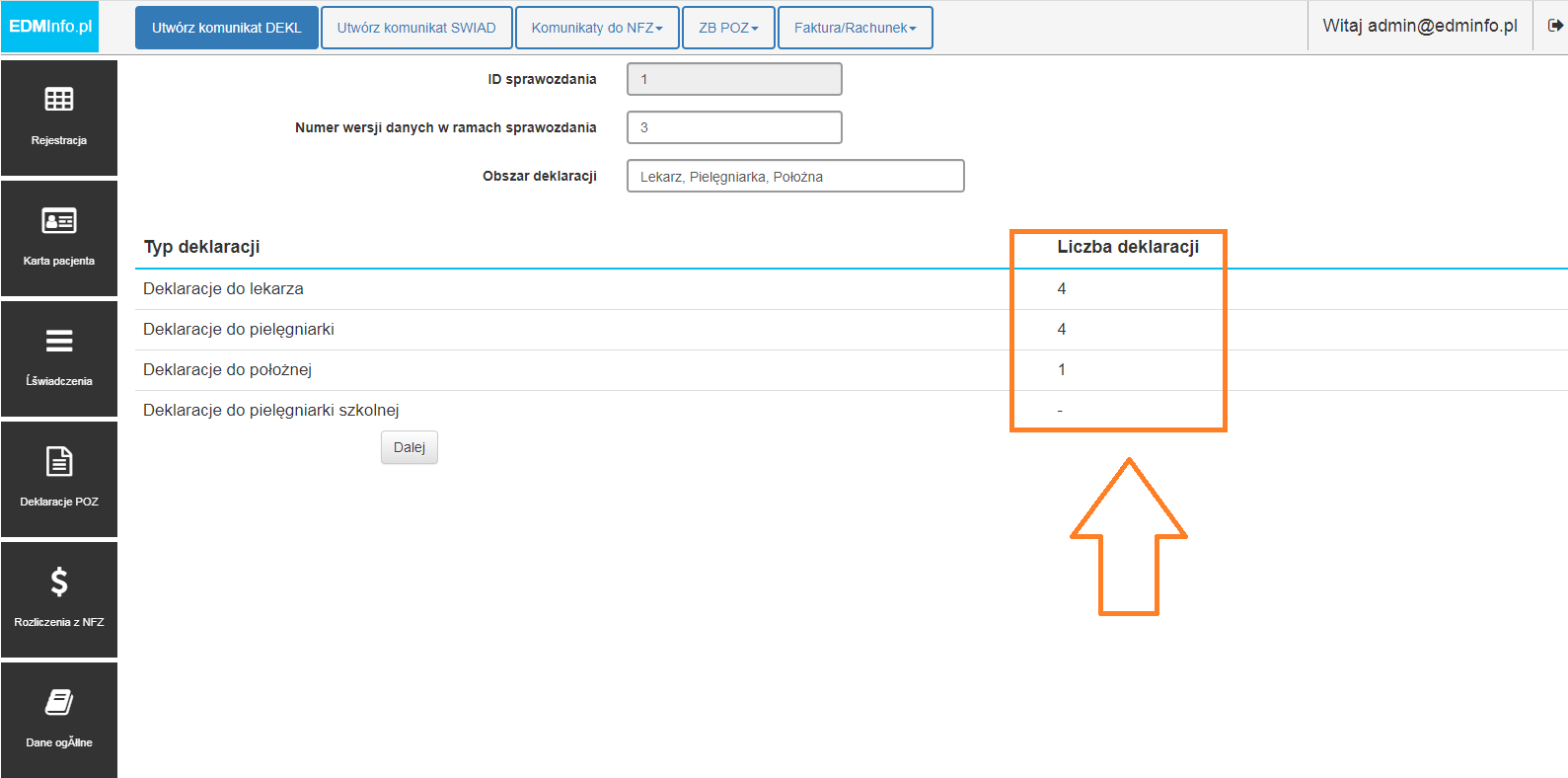
System przed utworzeniem komunikatu DEKL pokaże ilość eksportowanych deklaracji POZ. W naszym przypadku 4 deklaracje do Lekarza, 4 do pielęgniarki, 1 do położnej. Jeżeli ilości się zgadzają klikamy Dalej.
Po utworzeniu komunikatu otrzymamy stosowną informację „Komunikat Dekl został pomyślnie utworzony”
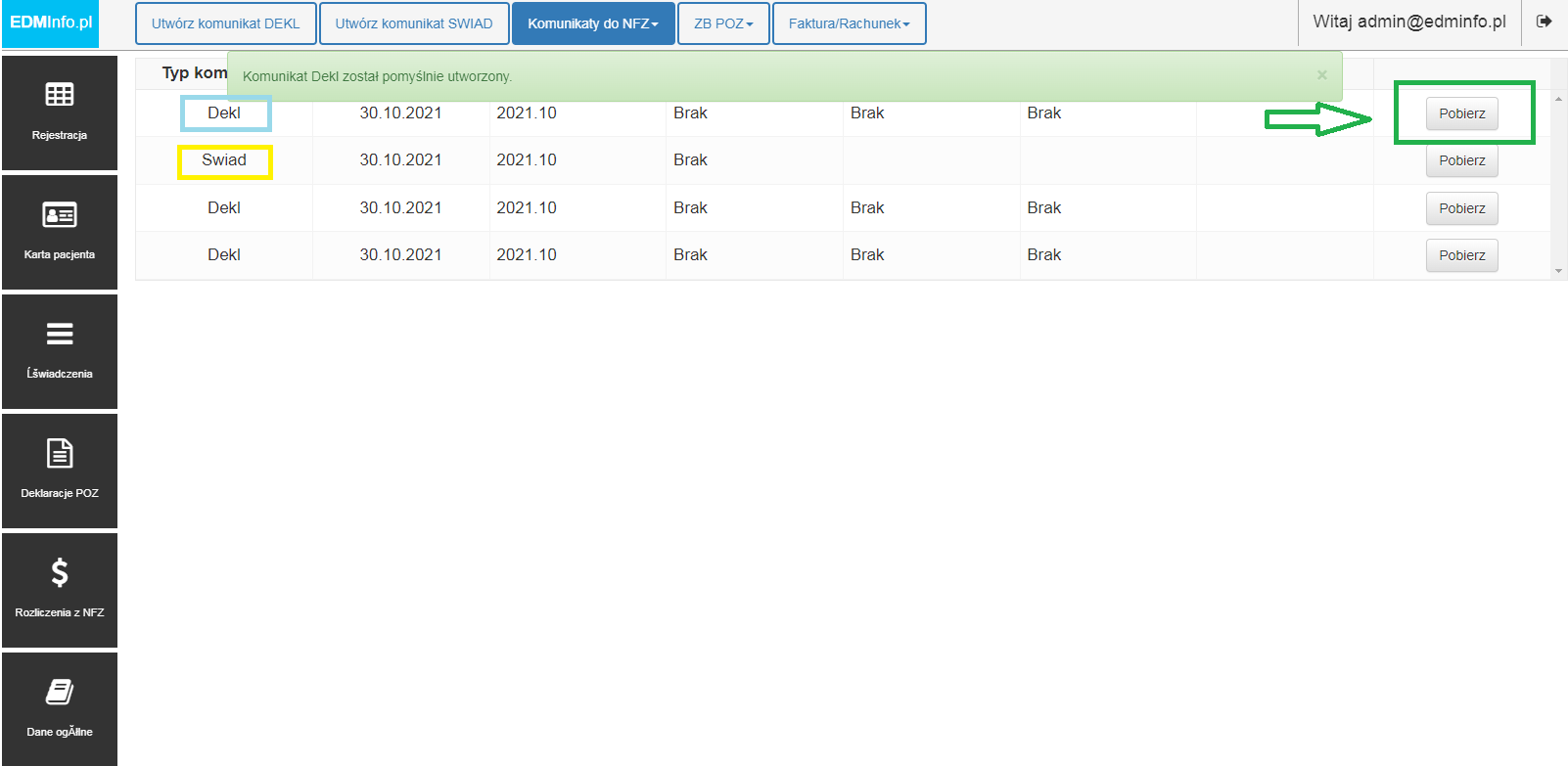
Na liście znajdują się wszystkie utworzone komunikaty. Sortowanie odbywa się od najnowszych wygenerowanych komunikatów. W obecnej wersji pobieramy taki plik i wysyłamy do NFZ pocztą mailową logując się na pocztę NFZ: https://otwarcie.nfz-wroclaw.pl/src/login.php [w następnej wersji programu eksporty komunikatów będą odbywać się automatycznie za pomocą przycisku „Wyślij”].
Uwaga ! Dane do logowania na pocztę znajdują się w dokumencie NFZ z kodami instalacji : dostępne na portalu świadczeniodawcy > Administracja i opcje (pokaż więcej) > Przegląd instalacji otwartych oraz wniosków na nowe instalacje.
Uwaga ! Po pierwszym eksporcie z programu należy sprawdzić ilość zaczytanych deklaracji (mailowo: poz@nfz-wroclaw.pl z zapytaniem o ilość zaczytanych rekordów). W następnych wersjach programu będzie możliwość zaczytania importu zwrotnego.
2. EKSPORT ŚWIADCZEŃ POZ
Eksporty wykonujemy w module Rozliczenia dostępnym w menu bocznym.
Tworzymy komunikat SWIAD (świadczenia POZ) klikając w poziome menu „Utwórz komunikat SWIAD”
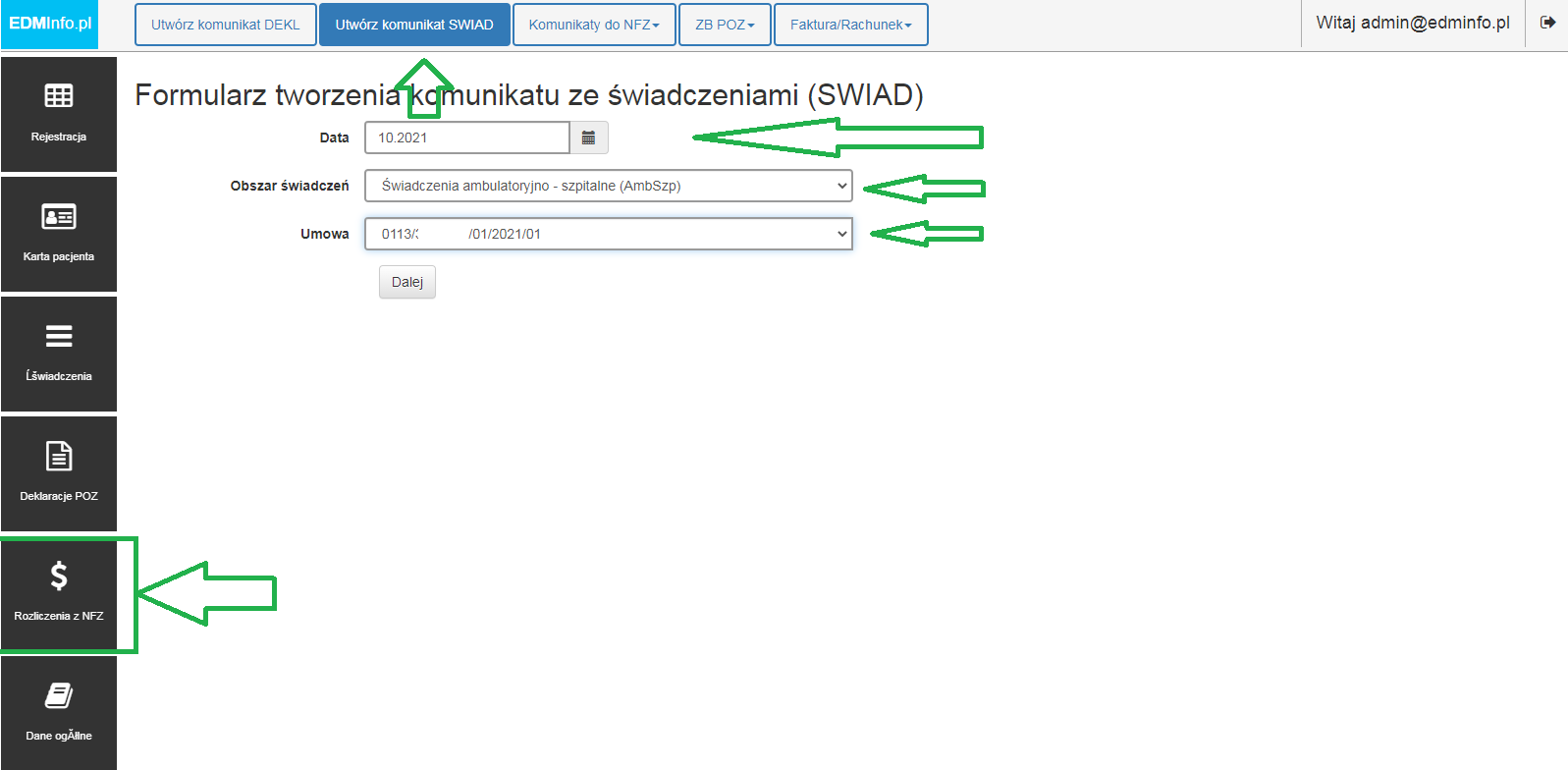
Data wysyłki świadczeń: automatycznie wybiera się aktualna data. Jednakże należy ją skorygować w przypadku raportowania innego okresu niż aktualny.
Obszar świadczeń: Wybieramy świadczenia ambulatoryjno – szpitalne (AmbSzp)
Umowa: wybieramy zakres umowy do której tworzymy raport świadczeń.
Dalej
Po prawidłowym utworzeniu komunikatu SWIAD otrzymamy informację „Komunikat SWIAD został pomyślnie utworzony„.
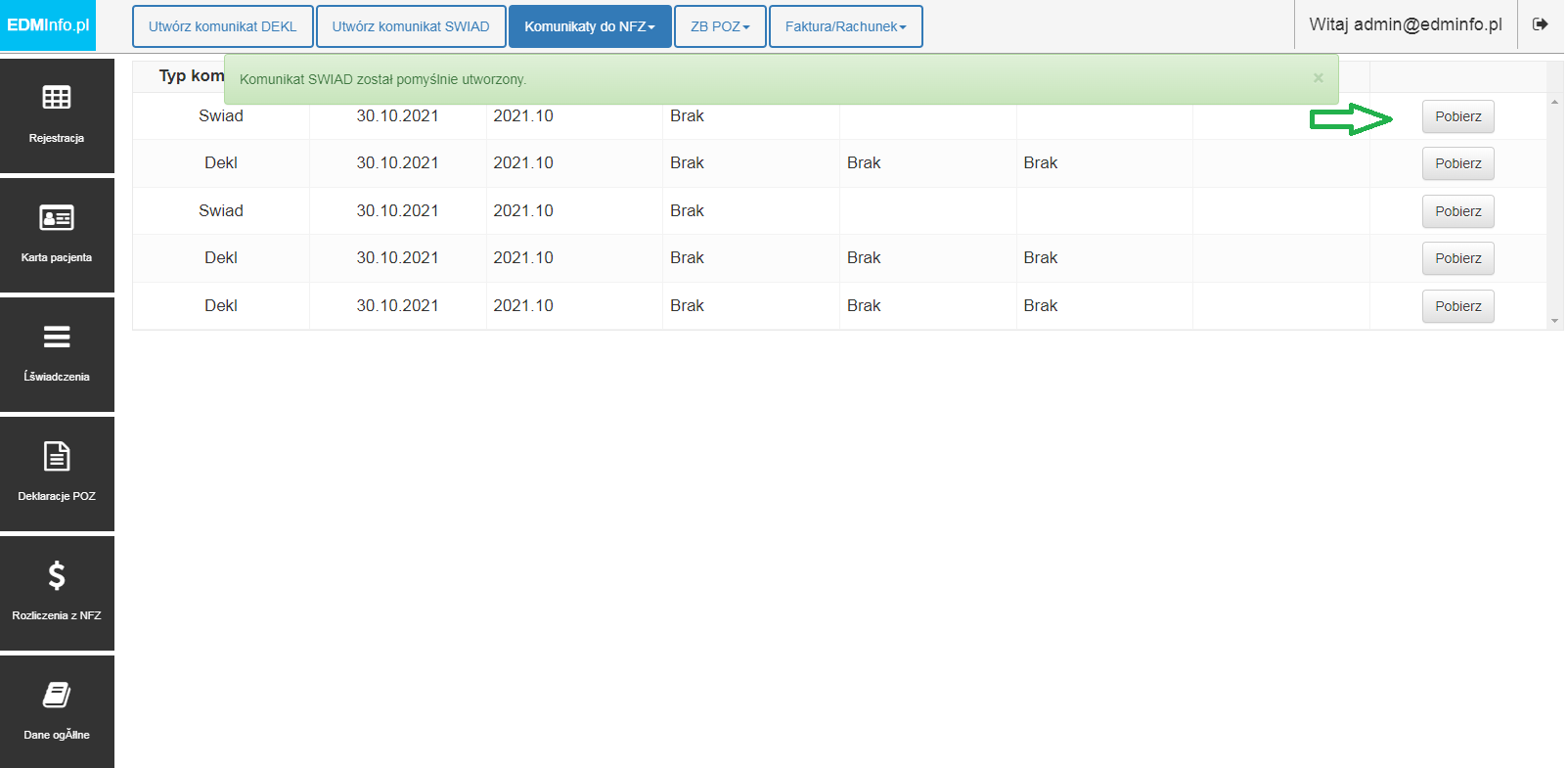
Na liście znajdują się wszystkie utworzone komunikaty. Sortowanie odbywa się od najnowszych wygenerowanych komunikatów. W obecnej wersji pobieramy taki plik i wysyłamy do NFZ pocztą mailową logując się na pocztę NFZ: https://otwarcie.nfz-wroclaw.pl/src/login.php [w następnej wersji programu eksporty komunikatów będą odbywać się automatycznie za pomocą przycisku „Wyślij”].
3. EKSPORT SPRAWOZDANIA MIESIĘCZNEGO ZBPOZ
Sprawozdawczość miesięczną POZ generujemy w module Rozliczeń. W poziomym menu wybieramy ZB POZ > Utwórz ZBPOZ Miesięczne. Domyślną zakładką są Świadczenia pielęgniarki POZ (zakładki oznaczono w instrukcji niebieską ramką). Automatycznie zaznaczony jest zakres Świadczenia pielęgniarki POZ oraz Świadczenia położnej POZ. W przypadku medycyny szkolnej należy zaznaczyć Dane zbiorcze pielęgniarki szkolnej.
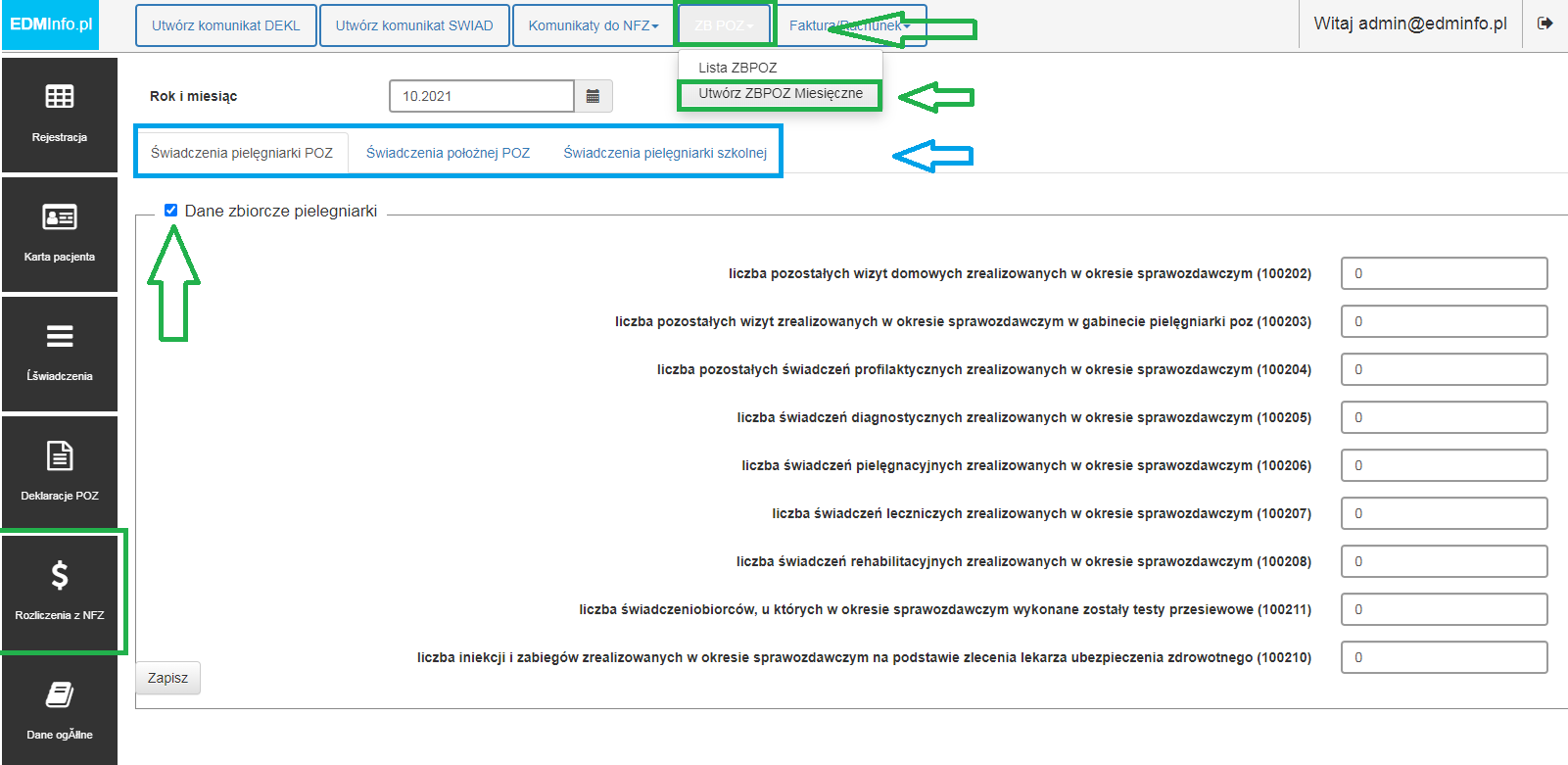
Po wypełnieniu danych statystycznych w każdej zakładce, klikamy „Zapisz”. Wygenerowany raport będzie można pobrać.
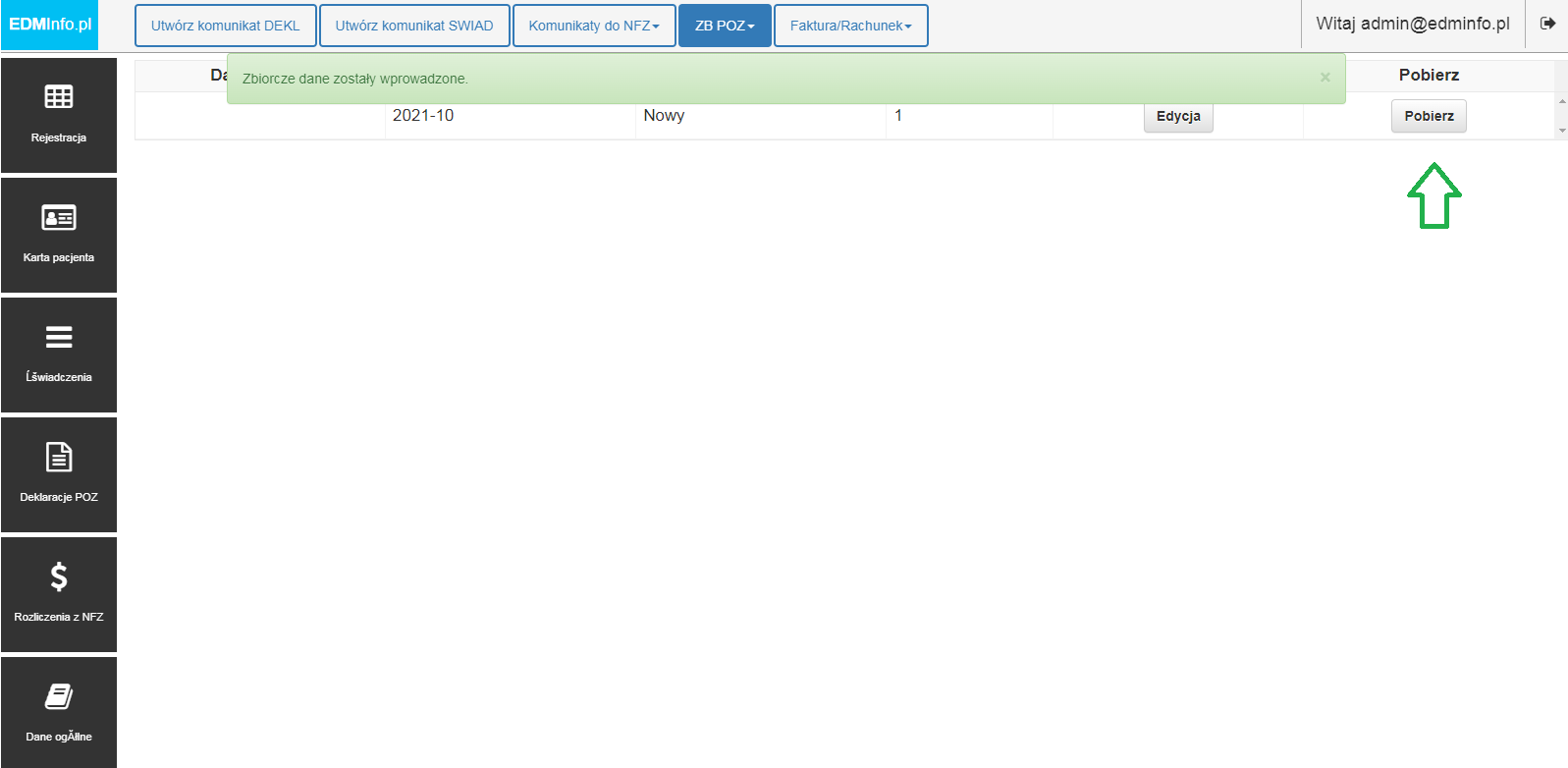
Na liście znajdują się wszystkie utworzone komunikaty ZB POZ. Sortowanie odbywa się od najnowszych wygenerowanych komunikatów. W obecnej wersji pobieramy taki plik i wysyłamy do NFZ pocztą mailową logując się na pocztę NFZ: https://otwarcie.nfz-wroclaw.pl/src/login.php [w następnej wersji programu eksporty komunikatów będą odbywać się automatycznie za pomocą przycisku „Wyślij”].