Uwaga! Program używa środowiska Firebird 3.0. (jeżeli inne programy na komputerze używają tego środowiska bazodanowego oznaczać może brak możliwości uruchomienia poprzednich programów np. eZOZ lub KS-PPS).
Uwaga! Zalecana instalacja programu przez informatyka przychodni.
Instalacje programu dzielimy na 2 części: 1. Instalacja środowiska bazodanowego, 2. Instalacja aplikacji EdmInfo
1.INSTALACJA OPROGRAMOWANIA BAZODANOWEGO FIREBIRD
Ze strony producenta oprogramowania pobieramy silnik bazy daych
System 32* bitowy: https://github.com/FirebirdSQL/firebird/releases/download/v3.0.8/Firebird-3.0.8.33535_0_Win32.exe
System 64* bitowy: https://github.com/FirebirdSQL/firebird/releases/download/v3.0.8/Firebird-3.0.8.33535_0_x64.exe
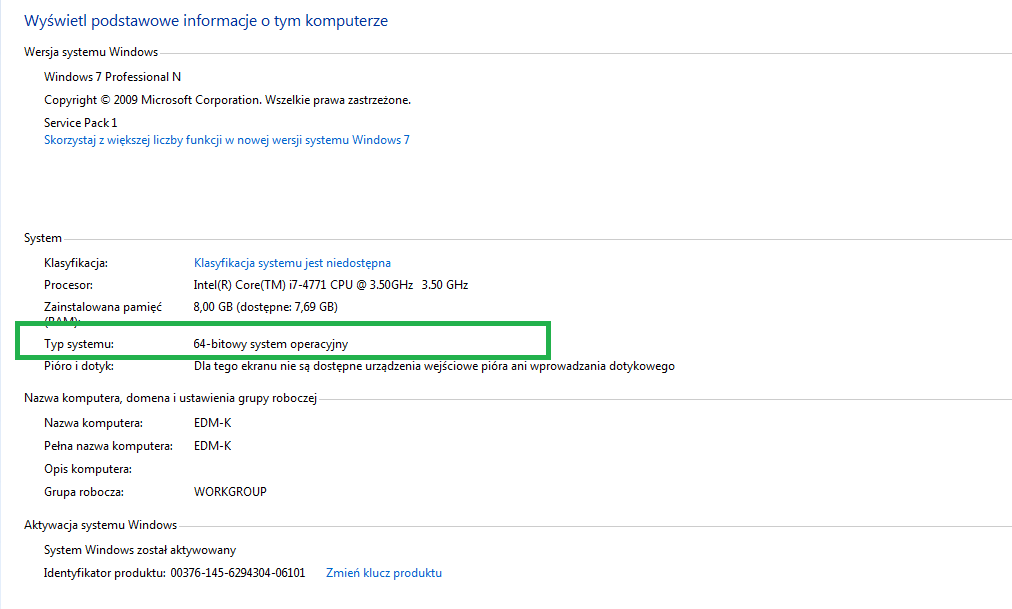
*Informacje o systemie znajdziemy w panelu sterowania > system.
Uruchamiamy pobrany instalator, akceptując kolejne kroki i pozostawiając domyślnie zaznaczone opcje, aż do komunikatu o pomyślnie zakończonej instalacji.
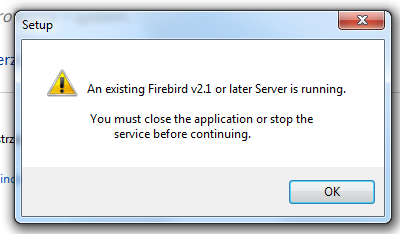
W przypadku jeżeli w trakcie instalacji otrzymamy poniższe ostrzeżenie, oznacza to, że na komputerze działa aplikacja korzystająca z silnika bazy Firebird. Należy ją zatrzymać.
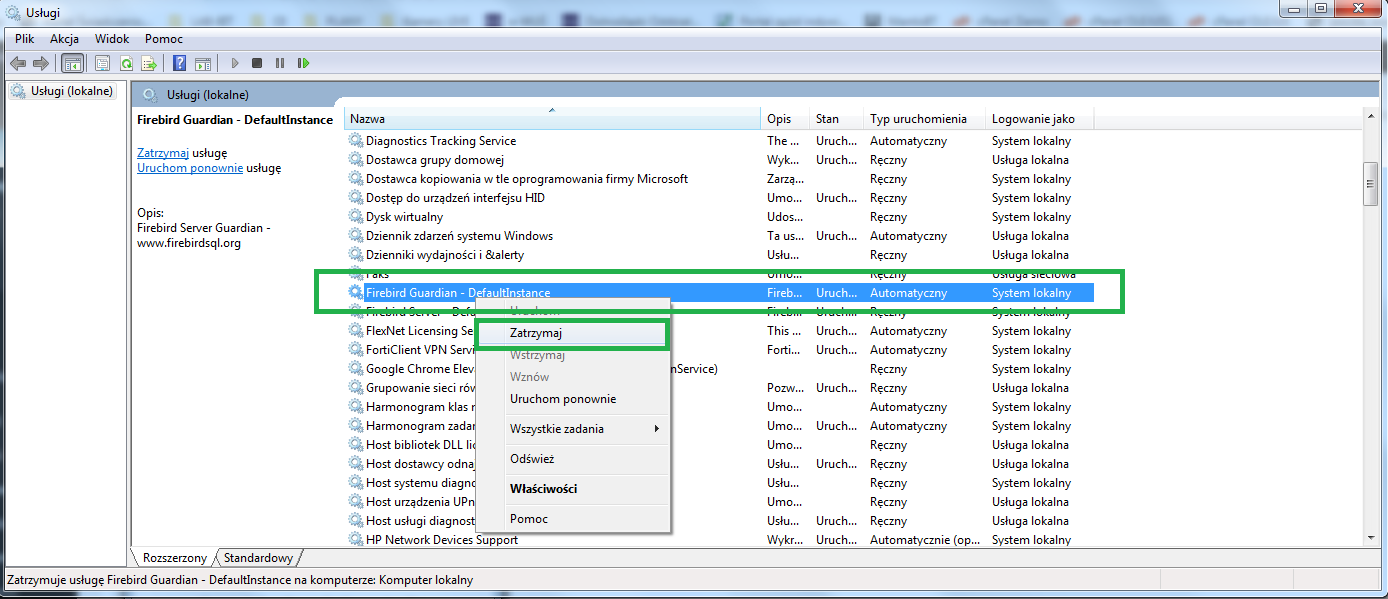
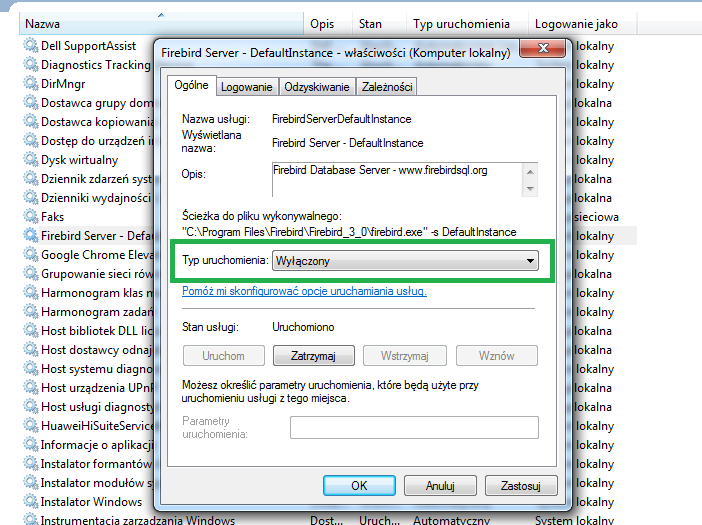
W celu zatrzymania silnika bazy należy uruchomić Panel Sterowania > Narzędzia Administracyjne > Usługi. Należy zatrzymać aktualnie działającą usługę „Firebird Guardian – DefaultInstance” oraz Firebird Server – DefaultInstance > prawym przyciskiem myszki> Zatrzymaj > Właściwości > Tryb uruchomienia zamienić na „Wyłączony„. Zaleceniem jest odinstalowanie starszych wersji Firebird (jednakże ta decyzja zależy od instalującego mającego wiedzę na temat innych aplikacji)
Następnie należy instalować silnik bazy, akceptując regulamin oraz klikając „Next”. Pozytywnie zainstalowany Firebird:
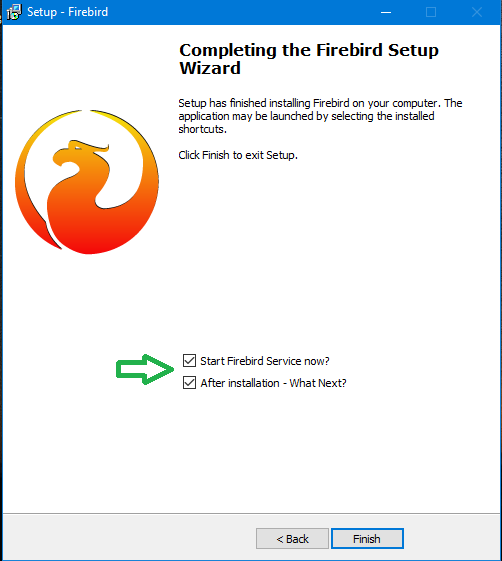
Powinny pojawić się 2 zaznaczone checkboxy zgodnie z powyższym screenem.
W wersjach późniejszych będziemy tworzyć instalator programu, który nie będzie kolidował ze starszymi bazami Firebird.
Uruchamiamy ponownie komputer.
2. INSTALACJA APLIKACJI EDMINFO
a) Tworzymy katalog o nazwie „edminfo” na dysku C -> C:\edminfo, a w nim katalog o nazwie „db” -> C:\edminfo\db
b) Pobieramy zestaw plików instalacyjnych ( Akt_Pakiet_instalacyjny) dla oprogramowania EdmInfo ze wskazanego przez dostawcę linku i rozpakowujemy archiwum zip [http://edminfo.pl/apk]
c) Z rozpakowanego pakietu plików instalacyjnych programu EdmInfo, z podkatalogu „database” skopiować plik MEDDB.fdb do katalogu C:\edminfo\db
d) Przed kolejnym krokiem należy upewnić się czy na docelowym komputerze jest zainstalowany .NET Framework 4.8. (można sprawdzić to na kilka sposobów min TUTORIAL)
Jeśli jest zainstalowany przechodzimy do kolejnego punktu. Jeżeli nie, należy pobrać ze strony microsoft pakiet instalacyjny i zainstalować -> https://dotnet.microsoft.com/download/dotnet-framework/thank-you/net48-web-installer
Po zainstalowaniu .net Framework 4.8 instalator poprosi o ponowne uruchomienie komputera.
e) Sprawdzenie dostępnej usługi „Internet Information Services” [IIS]. W menu start należy wpisać IIS Jeżeli usługa jest dostępna pojawi się do wyboru „Internet Information Service (IIS). Jeżeli nie ma, należy uruchomić go poprzez uruchomienie Panelu Sterowania > Dodaj usuń programy > Włącz/wyłącz opcje Windows
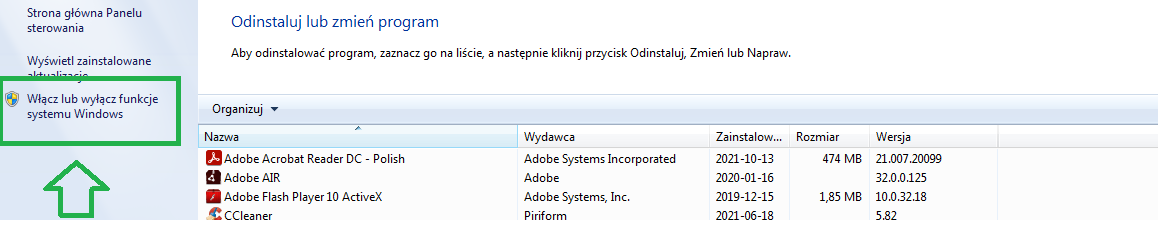
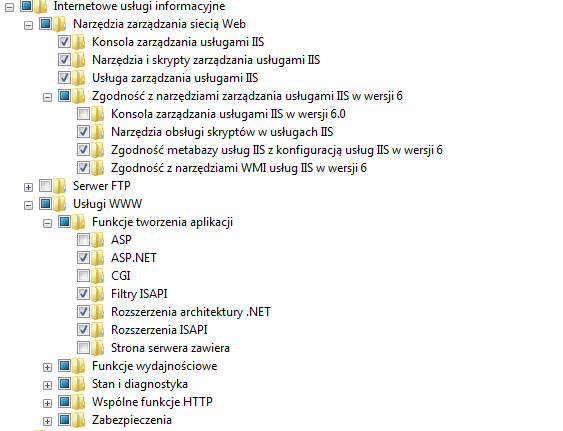
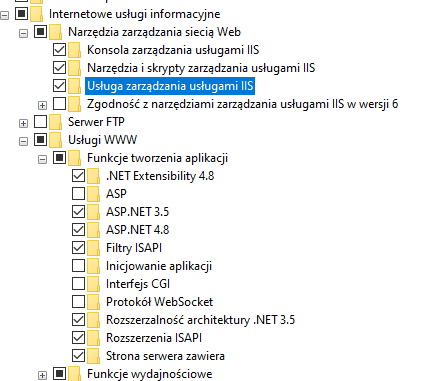
f) Odszukać Internetowe usługi Informacyjne (ang. Internet Information Service) , następnie zaznaczyć checkboxa obok w pełni , jak niżej oraz potwierdzić klikając OK.
Windows 7:
Windows 10:
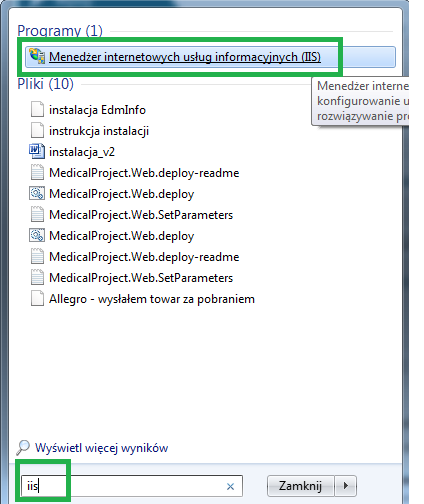
g) W menu Start wpisujemy IIS , system wyszuka nam Menadżer internetowych usług informacyjnych (IIS)
Otworzy się okno:
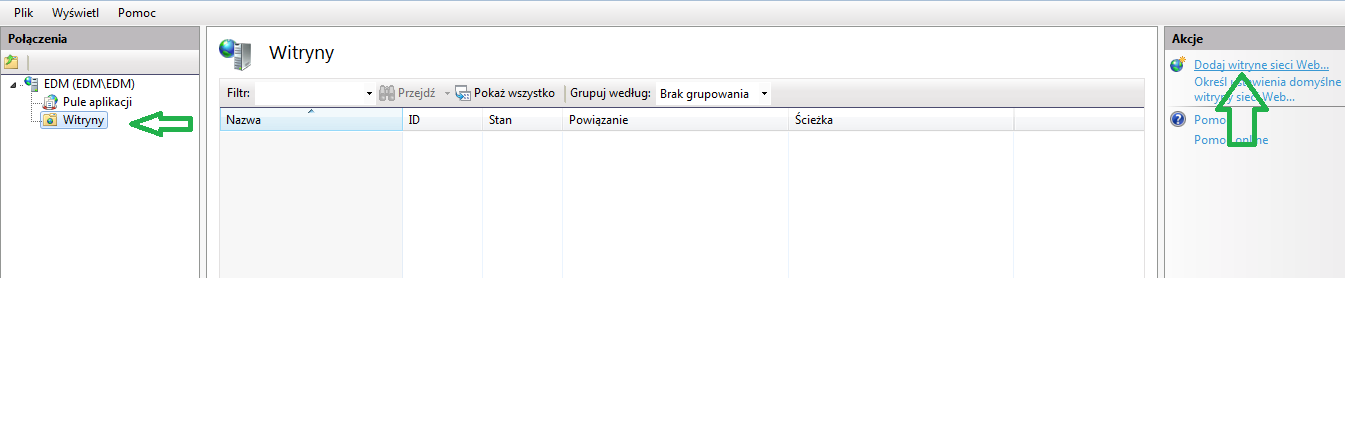
Klikamy na Witryny. Jeżeli nie mamy żadnej strony Default Web Site, dodajemy witrynę sieci Web. Domyślnie powinna być już strona, wtedy całkowicie pomijamy poniższy krok.
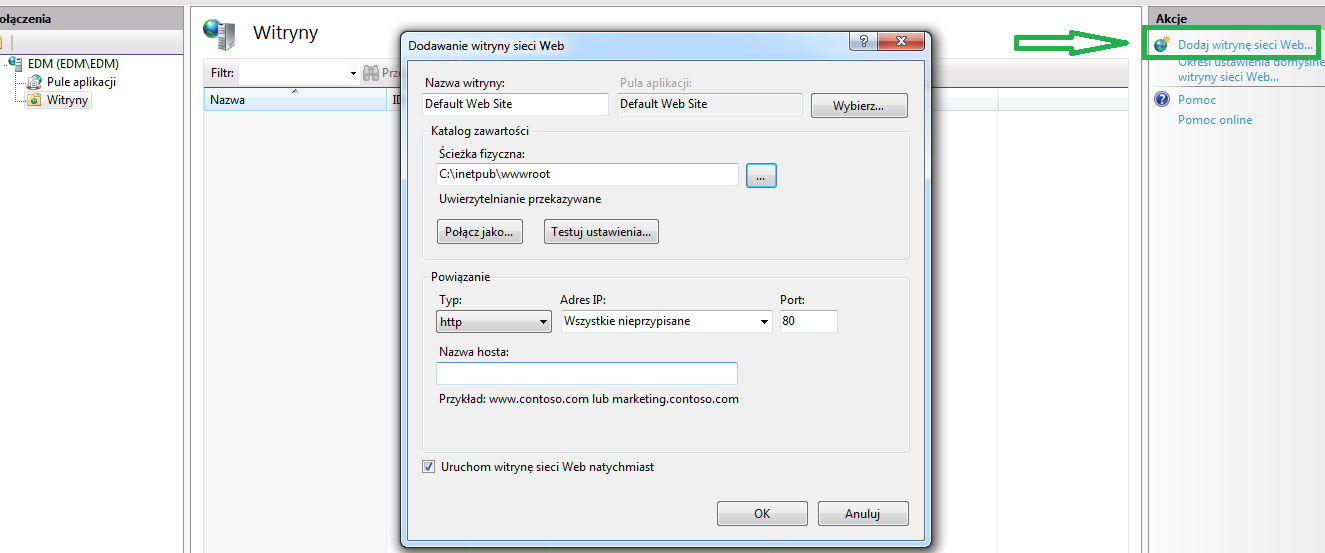
Jeśli przy próbie utworzenia dostaniemy ostrzeżenie o istnieniu innej strony na tym samym numerze portu, wówczas musimy wybrać inny port w sekcji „Powiązanie”, najlepiej kolejny ->np. 81
Dodatkowo wykonujemy czynność sprawdzającą wersję architektury .NET Framework:
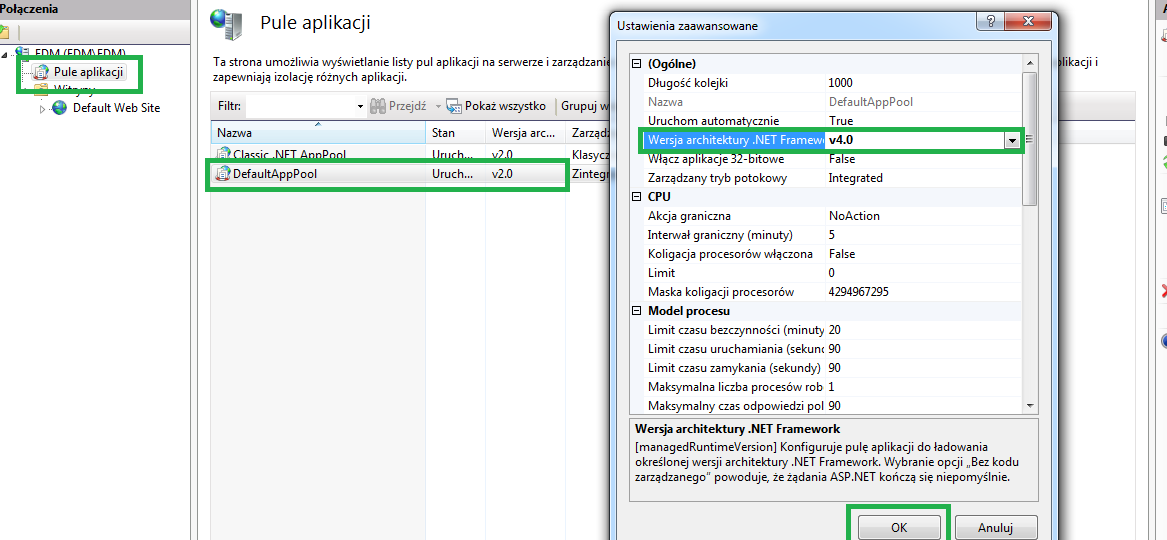
Pule aplikacji > DefaultAppPool > Ustawienia zaawansowane > Wersja architektury.
Prawidłowa wersja to v4.0. Jeżeli jest inna proszę zmienić na prawidłową. W Windows 10 powinna być domyślnie taka watość.
Instalujemy dodatek Microsoft: https://www.microsoft.com/pl-pl/web/downloads/platform.aspx
Rozpakowujemy plików instalacyjne programu EdmInfo (pakiet instalacyjny), z podkatalogu „webapp” z uprawnieniami administratora uruchomić skrypt „install.cmd” oraz „migration.cmd”
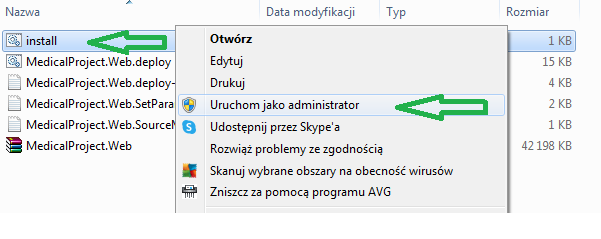
Skrypt powinien włączyć się na kilkanaście sekund. Jeżeli tego nie zrobi, należy uruchomić CMD (jako Administrator) i bezpośrednio uruchomić skrypt ze składni wskazując lokalizację skryptu install.cmd oraz migration.cmd (zawsze należy uruchamiać CMD jako Administrator).
W przypadku błędów w wykonywaniu skryptów proszę pobrać i zainstalować pakiet [msdeploy] skryptów https://www.iis.net/downloads/microsoft/web-deploy i powtórzyć uruchamianie skryptów.
Uruchamiamy ponownie komputer i wpisujemy w przeglądarce http://localhost/edminfo
Powinno pojawić się okno do logowania. Jeśli w przeglądarce pojawi się błąd serwera http o numerze 500.21 należy w wierszu poleceń z uprawnieniami administratora wykonać polecenie:
c:\Windows\Microsoft.NET\Framework\v4.0.30319\aspnet_regiis.exe -i
Jeżeli nie pojawi się okno do logowania oznacza, że program lub jego składowe zostały błędnie zainstalowane.
Poprawki: